在使用Windows 8操作系統(tǒng)連接VPN時,用戶可能會遇到兩個常見問題:一是VPN服務器未響應,導致連接失敗;二是連接成功后網(wǎng)絡訪問受限。這兩個問題通常與系統(tǒng)設置、網(wǎng)絡配置或VPN服務本身有關。本文將從計算機系統(tǒng)集成服務的專業(yè)角度,提供一套詳細的診斷與解決步驟。
一、VPN服務器未響應的解決方法
當嘗試連接VPN時,系統(tǒng)提示“服務器未響應”,通常意味著客戶端無法與VPN服務器建立通信。請按以下步驟排查:
- 檢查網(wǎng)絡連接與服務器狀態(tài)
- 確保計算機已接入互聯(lián)網(wǎng)(如可正常瀏覽網(wǎng)頁)。
- 確認VPN服務器地址、用戶名和密碼輸入正確(區(qū)分大小寫)。
- 聯(lián)系VPN服務提供商,確認服務器是否正常運行或是否存在維護。
- 調(diào)整VPN連接設置
- 打開“控制面板” > “網(wǎng)絡和共享中心” > “更改適配器設置”。
- 右鍵點擊VPN連接,選擇“屬性”。
- 在“安全”選項卡中,將“VPN類型”修改為與服務器匹配的類型(如PPTP、L2TP/IPsec等),并檢查“數(shù)據(jù)加密”設置。
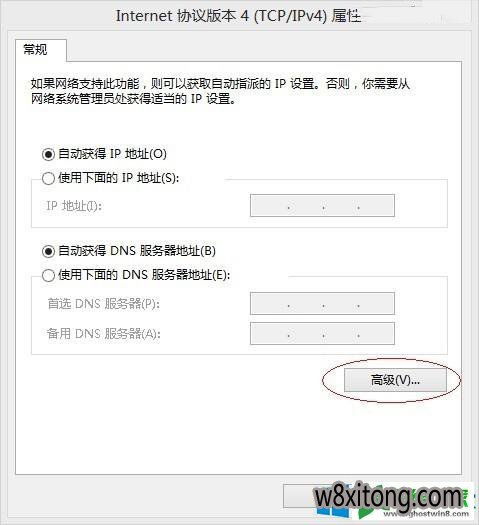
- 在“網(wǎng)絡”選項卡中,確保“Internet協(xié)議版本 4 (TCP/IPv4)”已勾選,并點擊“屬性” > “高級”,取消勾選“在遠程網(wǎng)絡上使用默認網(wǎng)關”(某些網(wǎng)絡環(huán)境需要此操作)。
- 禁用防火墻與安全軟件臨時測試
- 第三方防火墻或殺毒軟件可能阻止VPN連接。暫時禁用它們(測試后請恢復),然后嘗試重新連接。
- 檢查Windows防火墻設置:確保允許VPN連接通過(控制面板 > Windows防火墻 > 允許應用或功能通過Windows防火墻)。
- 重置網(wǎng)絡配置
- 以管理員身份運行命令提示符,依次輸入以下命令并回車:
netsh winsock reset
netsh int ip reset
ipconfig /flushdns
- 重啟計算機后重試連接。
二、VPN連接成功但網(wǎng)絡受限的解決步驟
連接VPN后若出現(xiàn)網(wǎng)絡受限(如無法上網(wǎng)、部分網(wǎng)站打不開),可能是路由、DNS或代理設置問題。
- 檢查IP地址與網(wǎng)關分配
- 連接VPN后,打開命令提示符,輸入
ipconfig /all,查看VPN適配器是否獲得了正確的IP地址和默認網(wǎng)關。如果IP地址以169.254開頭,表示未能從VPN服務器獲取有效配置,需檢查服務器端設置。
- 修改DNS服務器
- 在VPN連接屬性中,進入“Internet協(xié)議版本 4 (TCP/IPv4)”屬性。
- 選擇“使用下面的DNS服務器地址”,輸入公共DNS(如8.8.8.8和8.8.4.4),然后點擊“確定”。
- 調(diào)整路由表
- 如果僅需訪問遠程網(wǎng)絡而非所有流量都走VPN,可在VPN連接屬性中取消“在遠程網(wǎng)絡上使用默認網(wǎng)關”(步驟同前)。
- 如需添加特定路由,可在命令提示符使用
route add命令(需管理員權限)。
- 禁用IPv6協(xié)議
- 某些VPN服務與IPv6兼容性不佳。在VPN連接屬性中,取消勾選“Internet協(xié)議版本 6 (TCP/IPv6)”。
- 更新網(wǎng)卡驅(qū)動與系統(tǒng)補丁
- 過時的網(wǎng)絡適配器驅(qū)動可能導致連接異常。訪問計算機制造商官網(wǎng)或使用設備管理器更新驅(qū)動。
- 安裝Windows Update中的所有重要更新,確保系統(tǒng)補丁最新。
三、系統(tǒng)集成服務建議
對于企業(yè)用戶,若問題持續(xù)存在,建議聯(lián)系專業(yè)的計算機系統(tǒng)集成服務提供商進行深度排查。他們可協(xié)助:
- 分析網(wǎng)絡架構,確保防火墻、路由器端口(如UDP 500、4500)已正確開放。
- 部署兼容Win8的VPN服務器軟件(如Windows Server路由和遠程訪問服務),并進行客戶端策略配置。
- 提供終端統(tǒng)一管理方案,避免因個體設置差異導致連接故障。
通過以上步驟,大部分Win8系統(tǒng)的VPN連接問題可得到有效解決。如仍無法處理,請記錄具體錯誤代碼并咨詢網(wǎng)絡管理員或服務商。